Menu Acquisition
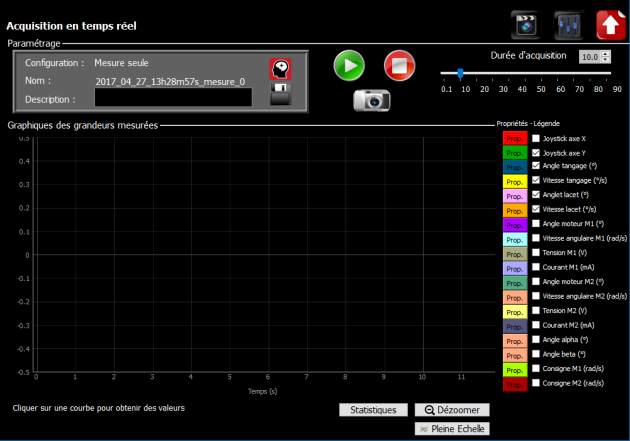
Description du menu
Cliquer sur l'icône  pour accéder au menu permettant de faire des acquisitions temps réels de plusieurs grandeurs issues du système en fonction du temps.
Grandeurs disponibles
Le logiciel permet d'afficher au cours du temps (en abscisse en secondes) les grandeurs définies dans la légende. Celles-ci peuvent être cochées ou non.
Les grandeurs accessibles sont :
l'enfoncement du joystick selon l'axe x (horizontal), valeur numérique de -1 à 1
l'enfoncement du joystick selon l'axe y (vertical), valeur numérique de -1 à 1
l'angle au niveau du laparoscope qui correspond à un déplacement Haut Bas de l'image (°), mesuré par la centrale inertielle
la vitesse au niveau du laparoscope selon le déplacement Haut Bas (°/s) mesurée par la centrale inertielle
l'angle au niveau du laparoscope qui correspond à un déplacement Gauche Droite de l'image (°), mesuré par la centrale inertielle
la vitesse au niveau du laparoscope selon le déplacement Gauche Droite (°/s) mesurée par la centrale inertielle
l'angle au niveau du moteur M1 (°) obtenu par le codeur incrémental
la vitesse angulaire du moteur M1 (rad/s) obtenue par dérivation numérique du signal précédent
la tension aux bornes du moteur M1 (V)
le courant traversant le moteur M1 (mA)
l'angle au niveau du moteur M2 (°) obtenu par le codeur incrémental
la vitesse angulaire du moteur M2 (rad/s) obtenue par dérivation numérique du signal précédent
la tension aux bornes du moteur M2 (V)
le courant traversant le moteur M2 (mA)
l'angle α (°) selon l'axe vertical du robot Evolap, qui entraîne un mouvement gauche-droite
l'angle β (°) selon un axe horizontal du robot Evolap, qui entraîne un mouvement haut-bas
la consigne donnée au moteur M1 (rad/s) pour l'asservissement de vitesse
la consigne donnée au moteur M2 (rad/s) pour l'asservissement de vitesse
Des labels sont définis pour chaque grandeur et sont utilisés dans le menu Analyse pour réaliser des opérations sur les données.
Outils d'analyse
Les attributs graphiques (couleur, épaisseur, type...) des différentes courbes peuvent être changés en cliquant sur les symboles situés à côté de la légende  .
.
L'icône  permet de mettre à la même échelle (normalisée entre -1 et 1) plusieurs grandeurs qui ne sont pas nécessairement du même niveau.
Pour faire un zoom, il suffit à l'aide de la souris de sélectionner une zone à agrandir. L'icône  permet de revenir à l'échelle réelle.
Il suffit de cliquer sur une courbe pour la mettre en surbrillance et obtenir des informations sur les valeurs à 3 chiffres significatifs en bas de la fenêtre. Le curseur indique la valeur pour le temps sélectionné quelle que soit la position verticale de celui-ci.
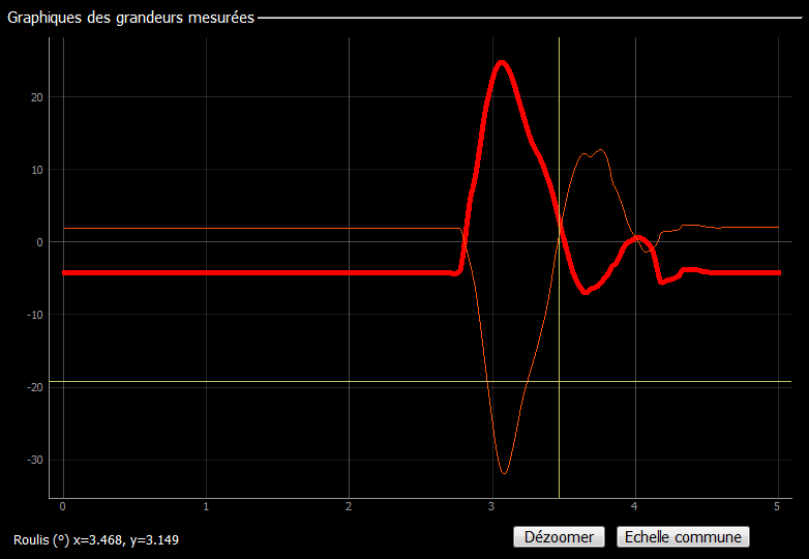
L'icône Statistique permet de choisir une zone pour laquelle des grandeurs telles que la moyenne, le minimum, le maximum... seront calculées. Les informations sont disponibles en bas de la fenêtre. La fenêtre de statistique peut être déplacée et agrandie en jouant sur les curseurs extrémités.

Réaliser une mesure
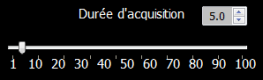
Avant de lancer une mesure, il est nécessaire de spécifier la durée d'acquisition souhaitée en utilisant les curseurs ou en entrant directement la durée en secondes.
Un nom par défaut et le type de mesure est donné dans la zone Paramétrage.
Vous pouvez si nécessaire renseigner la zone Description qui sera gardée en mémoire pour une mesure valide et accessible comme info bulles dans le menu Analyse.
Le bouton Enregistrer  permet de sauvegarder la mesure courante même si elle n'a pas été mémorisée à la fin de l'acquisition. Il faut renseigner la zone description obligatoirement ainsi qu'un nom de fichier texte.
Toutes les mesures mémorisées seront enregistrées en quittant le logiciel si l'utilisateur le souhaite.
Le bouton  (mémoriser) permet de garder en mémoire une mesure effectuée et la rendre accessible dans le menu Analyse pour traiter les données (superposer des courbes ou bien changer les abscisses et ordonnées).
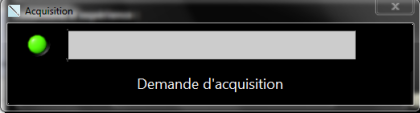
Le bouton  permet de démarrer la mesure. Une fenêtre Demande d'acquisition s'ouvre. Après vérification qu'une mesure n'est pas déjà en cours et que le serveur est disponible, l'acquisition est lancée et une barre de progression s'affiche.
Si la barre de progression reste bloquée, appuyer sur le bouton 
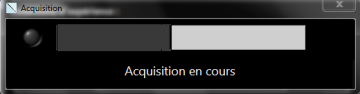
Vous pouvez stopper la mesure à tout moment en appuyant sur le bouton
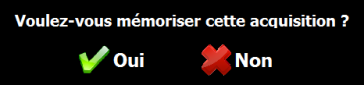
A la fin de la mesure ou si celle-ci a été stoppée par l'utilisateur, une fenêtre vous demande si vous souhaitez conserver la mesure en cours. Elle est alors disponible dans le menu Analyse pour un traitement spécifique des courbes.
Attention, si vous ne cliquez pas sur Oui, la mesure sera effacée à la prochaine acquisition.
Vous pouvez changer le nom de l'acquisition puis cliquer sur Mémoriser également.
Vous pouvez cependant enregistrer la mesure affichée pour exploitation en cliquant sur le bouton Mémoriser. La mesure et son descriptif sont alors sauvegardés en mémoire automatiquement.
Petite astuce : si l'enregistrement est annulé, la mesure est quand même mémorisée pour exploitation dans le menu analyse (ceci permet de mémoriser après coup une acquisition).
Le bouton  permet de réaliser une capture d'écran de la mesure courante (format image png). Une légende est insérée automatiquement et le fond noir est enlevé.
Une fois l'acquisition terminée, vous pouvez revenir au menu principal en utilisant le bouton 
Le bouton  permet d'accéder directement au menu Pilotage.