Menu Configuration
Ce menu est accessible depuis le menu principal en cliquant sur l'icône  .
.
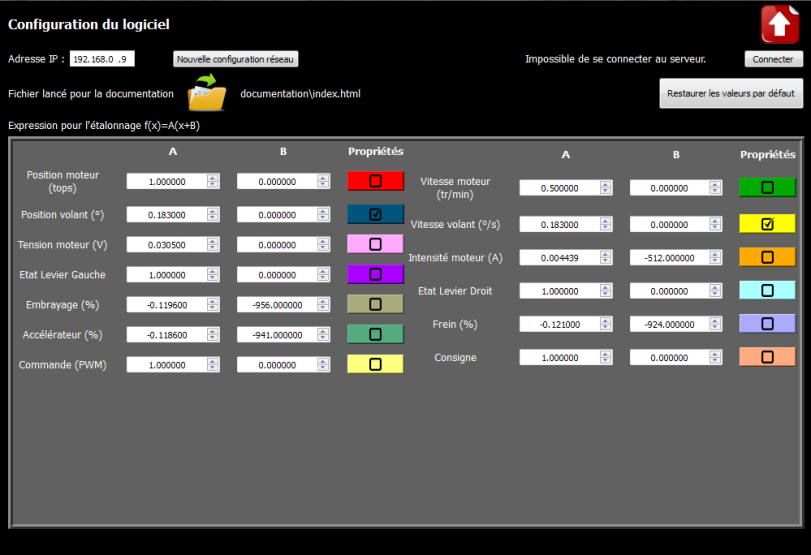
Ce menu permet de :
définir l'adresse IP du PC pour faire des acquisitions/pilotage à distance. Normalement cette zone est accessible dans le menu principal.
définir le chemin de la documentation accessible par l'icône correspondant dans le menu principal

affiner les gains et offsets des grandeurs mesurées si nécessaire
Définition de l'adresse IP
Le nom du PC ou son adresse IP à renseigner dans le menu accueil est disponible en cliquant sur l'icone S verte une fois le serveur lancé sur le PC relié au robot Evolap.
L'adresse IP apparaît dans le menu configuration une fois correctement renseignée.
Cliquer sur le bouton Connecter pour vérifier que l'adresse est correcte (ou sortir du menu Configuration). Un message indiquera si l'adresse est correcte.
Il est peut être nécessaire de relancer l'application une fois pour que l'adresse soit bien mémorisée.
Cette opération n'est plus à faire pour les prochaines fois car l'adresse IP est automatiquement enregistrée sur le PC client.
Si vous souhaitez changer de PC serveur, il suffit de cliquer sur Déonnecter et renseigner la nouvelle IP..
Définition du chemin de la documentation
Une documentation complète est disponible dans le répertoire d'installation. Elle a été réalisée avec le logiciel Scenari.
Si vous souhaitez simplifier la documentation et la rendre disponible dans le logiciel (en la plaçant par exemple sur un disque réseau), vous devez choisir le chemin de cette documentation dans le menu configuration.
Etalonnage des grandeurs mesurées
Chaque grandeur a été étalonnée en usine (gains et offsets renseignés par défaut dans l'application). Si vous modifiez ces valeurs, elles sont automatiquement utilisées pour la mesure suivante et sont enregistrées dans le PC client (fichier configuration.ini dans le répertoire d'installation du logiciel). Vous pouvez revenir aux valeurs initiales en cliquant sur  .
.
Les coefficients gains a et offsets b jouent sur une grandeur mesurée x de la manière suivante : y=a*(x+b)
Il n'est pas nécessaire de fermer le logiciel pour que les grandeurs soient automatiquement étalonnées. Attention cette modification ne s'applique pas aux mesures déjà obtenues.
Changement des propriétés des courbes par défaut
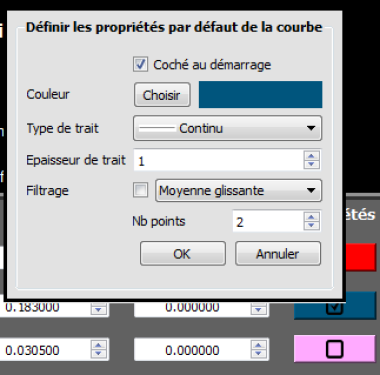
Dans le menu Configuration, il est possible de changer les propriétés par défaut des courbes qui apparaîtront dans le menu Acquisition.
Cliquer sur un des boutons de couleur. Vous pouvez choisir :
qu'une courbe soit automatiquement cochée au démarrage de l'application
la couleur, le type de trait, l'épaisseur des courbes
si un filtre doit automatiquement être appliqué à la courbe (cocher la case puis choisir le filtre et ses caractéristiques
L'ensemble des configurations est sauvegardé automatiquement en quittant le menu.
En cliquant sur la configuration initiale est remise en place.