Menu principal
Lorsque vous cliquez sur l'icône de l'application ClientEvolap, vous arrivez sur l'écran d'accueil.
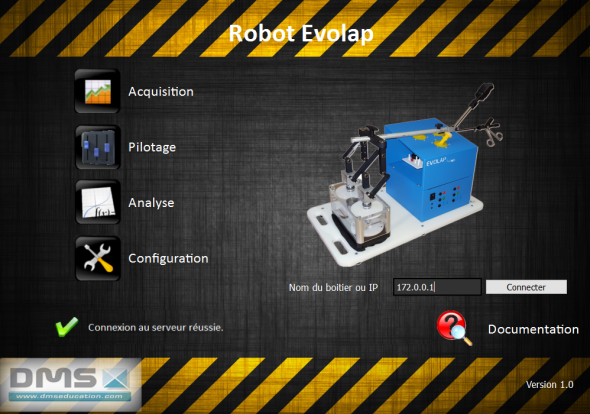
Si le logiciel ServeurEvolap n'est pas correctement détecté, un icône de validation l'indique comme sur la fenêtre ci-contre.
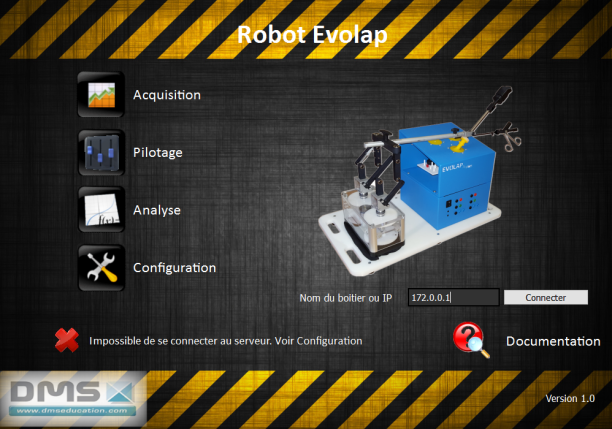
Si le serveur n'est pas connecté, un message indique qu'il faut vérifier la configuration. Une zone apparaît alors pour indiquer l'adresse IP du PC sur lequel est lancé le serveur.
Si l'adresse est correcte, il faut s'assurer que le PC sur lequel est relié Evolap est bien relié au réseau et que l'ordinateur client l'est aussi.
Sous-menus
Le logiciel comporte 5 sous-menus :
 : le menu Acquisition permet de faire des relevés en fonction du temps de différentes grandeurs. L'acquisition se fait en temps réel. C'est le menu à utiliser si vous souhaitez faire une acquisition pendant une utilisation directe du système de manière à analyser le comportement de celui-ci.
 : le menu Pilotage permet de définir différentes consignes à appliquer au système.
 : le menu Analyse des résultats est disponible même si le serveur n'est pas détecté. Il permet de traiter les grandeurs physiques mesurées et sauvegardées précédemment. Il permet aussi de superposer des courbes théoriques à des relevés expérimentaux.
 : le menu Configuration permet d'étalonner plus finement les grandeurs mesurées, poste par poste. Par défaut les coefficients indiqués sont déjà corrects.
 : la documentation du système est accessible par ce bouton. Elle fournit les informations de contexte, techniques et les aides du logiciel. Vous pouvez générer à l'aide de Scenari une nouvelle documentation et choisir l'emplacement pour la documentation.
Pour quitter, cliquer sur la croix en haut à droite de la fenêtre  .
.
Un message demande de sauvegarder ou non toutes les acquisitions valides faites pendant la session.
Pour visualiser l'image délivrée par la caméra sur n'importe quel poste, il suffit de se rendre dans le menu Acquisition et cliquer sur l'icône 
La fenêtre qui s'ouvre peut être redimensionnée à souhait.