Menu Analyses
Ce menu est accessible depuis le menu principal par l'icône  . Il permet de combiner des grandeurs, de tracer l'une en fonction de l'autre mais également de comparer des courbes expérimentales et théoriques.
Choix d'une mesure
Les mesures enregistrées dans le menu Acquisition pendant une session sont accessibles depuis le bandeau supérieur.

Vous pouvez sélectionner jusqu'à 4 mesures pour superposition si nécessaire. Pour cela, sélectionnez dans les menus déroulants votre mesure 1 (le menu déroulant 2 est alors disponible). Une fois la mesure sélectionnée, si vous passez et maintenez la souris au dessus du menu déroulant, la description renseignée dans le menu Acquisition pour la mesure donne des informations utiles !
Vous pouvez supprimer des mesures de manière définitive de la session en les sélectionnant dans ces menus déroulants et en cliquant sur le symbole  .
.
Il est possible de charger des mesures déjà enregistrées sur le disque dur en cliquant sur le bouton  .
.
Les mesures chargées sont mises à la suite des mesures de la session. Elles ne peuvent ni être à nouveau enregistrées ni effacées du disque dur depuis le logiciel.
Remarque :
Si le fichier chargé a été obtenu par enregistrement depuis le logiciel client, aucun message n'apparaît et les mesures sont accessibles directement.
Si le fichier chargé correspond à un export d'un logiciel quelconque (Scilab, Matlab, Solidworks...), une fenêtre vous demande d'associer les grandeurs lues dans le fichier aux grandeurs affichées dans l'interface. Plusieurs fichiers peuvent être lus et les colonnes de données sont simplement juxtaposées.
Les fichiers texte ou csv doivent contenir des données séparées par des virgules, des points virgules ou des tabulation. La fenêtre propose de sélectionner le type de séparateur (mais propose celui qui semble le plus adapté). Attention les données numériques doivent être écrites avec des points comme séparateur décimal.
Le format du fichier texte ou csv lu est le suivant :
une ou plusieurs lignes de description
une ligne d'entête contenant les labels des colonnes de données (si aucune ligne n'est présente, le label Colonne i est proposé)
des lignes de données séparées par un point virgule ou autre séparateur
Si les données sont correctement exportées il est possible de conserver l'association effectuée dans le fichier texte pour éviter d'avoir à la refaire si le même fichier doit être importé.
Sélection de l'abscisse et des ordonnées
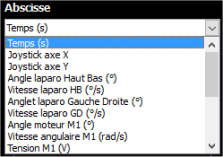
En cliquant sur la flèche sous la zone Abscisse, on accède à toutes les grandeurs disponibles. Sélectionner la grandeur souhaitée.
Les ordonnées sont sélectionnées en cliquant sur les boutons correspondant, autour de l'image centrale.
Les boutons apparaissent alors en surbrillance 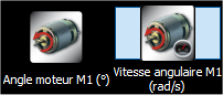 et dans la zone Ordonnées
Pour tracer les courbes, il suffit d'appuyer sur le bouton  . Le menu obtenu est le même que celui d'affichage des courbes du menu Acquisition.
Les grandeurs sélectionnables sont décrites dans les tableaux suivants.
Les labels sont utilisés pour entrer des formules entre les grandeurs (menu opération décrit ci-après).
Icône | Grandeur | Label |
| l'enfoncement du joystick selon l'axe x (horizontal), valeur numérique de -1 à 1 | joyX |
| l'enfoncement du joystick selon l'axe y (vertical), valeur numérique de -1 à 1 | joyY |
| l'angle au niveau du laparoscope qui correspond à un déplacement Haut Bas de l'image (°), mesuré par la centrale inertielle | angleHB |
| la vitesse au niveau du laparoscope selon le déplacement Haut Bas (°/s) mesurée par la centrale inertielle | vitHB |
| l'angle au niveau du laparoscope qui correspond à un déplacement Gauche Droite de l'image (°), mesuré par la centrale inertielle | angleGD |
| la vitesse au niveau du laparoscope selon le déplacement Gauche Droite (°/s) mesurée par la centrale inertielle | vitGD |
| l'angle α (°) selon l'axe vertical du robot Evolap, qui entraîne un mouvement gauche-droite | alpha |
| l'angle β (°) selon un axe horizontal du robot Evolap, qui entraîne un mouvement haut-bas | beta |


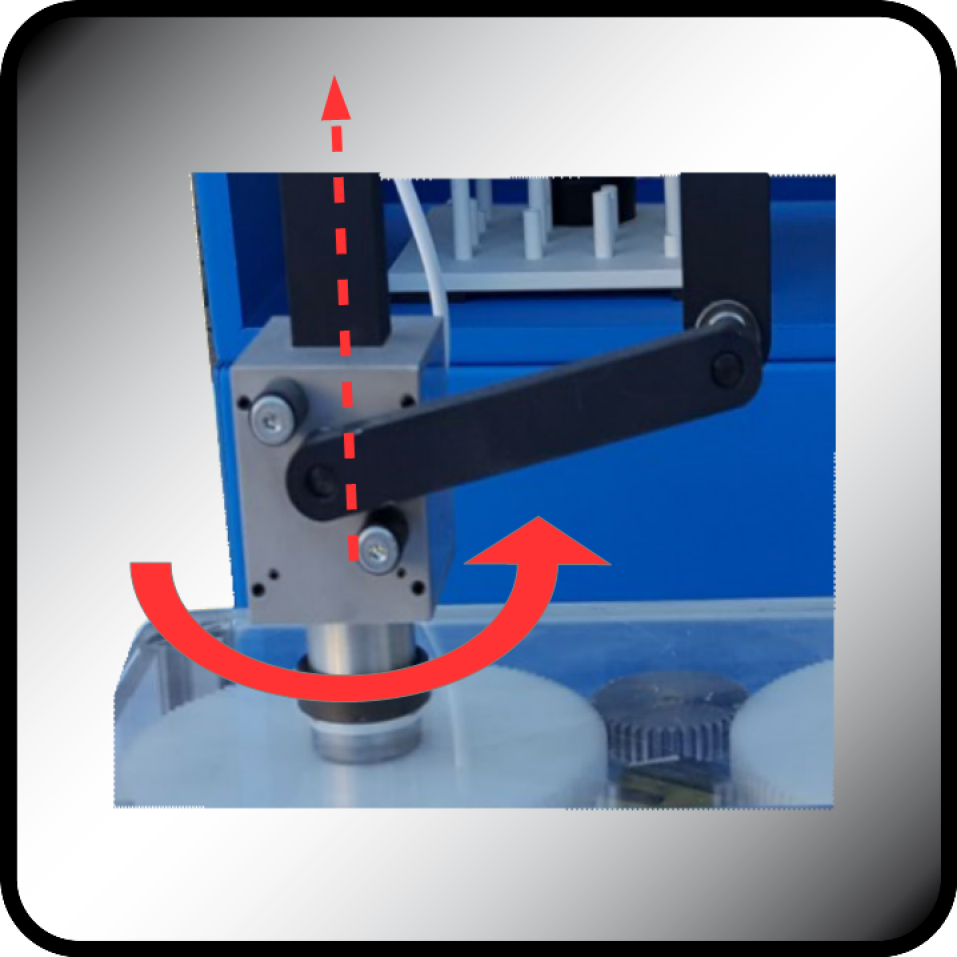
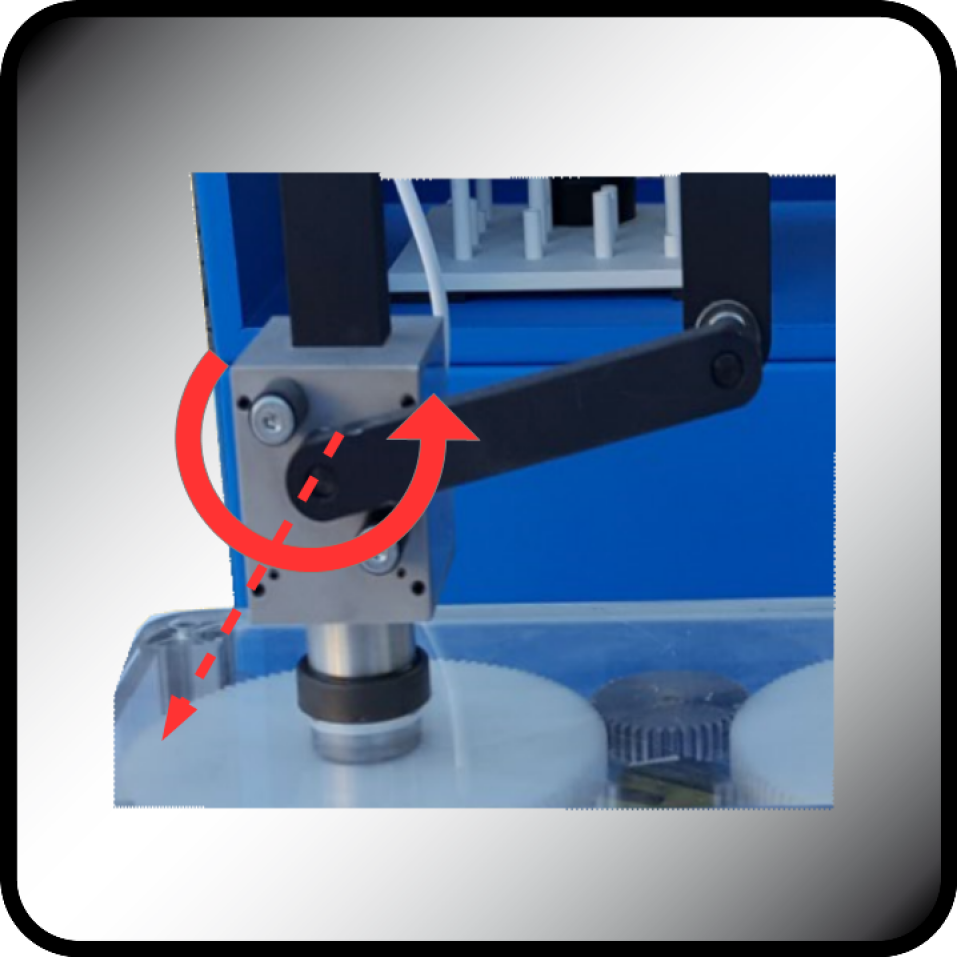
Les informations disponibles pour chaque moteur sont les suivantes
Icône | Grandeur moteur M1 | Label | Grandeur moteur M2 | Label |
| l'angle au niveau du moteur M1 (°) obtenu par le codeur incrémental | angleM1 | l'angle au niveau du moteur M2 (°) obtenu par le codeur incrémental | angleM2 |
| la vitesse angulaire du moteur M1 (rad/s) obtenue par dérivation numérique du signal précédent | vitM1 | la vitesse angulaire du moteur M2 (rad/s) obtenue par dérivation numérique du signal précédent | vitM2 |
| la tension aux bornes du moteur M1 (V) | tensionM1 | la tension aux bornes du moteur M2 (V) | tensionM2 |
| le courant traversant le moteur M1 (mA) | courantM1 | le courant traversant le moteur M2 (mA) | courantM2 |
| la consigne donnée au moteur M1 (rad/s) pour l'asservissement de vitesse | consigneM1 | la consigne donnée au moteur M2 (rad/s) pour l'asservissement de vitesse | consigneM2 |



Le bouton Export csv  permet d'enregistrer les données sur le disque dur en un format lisible par les tableurs standards (open/libreoffice, excel).
Les icônes grisés  deviennent accessibles quand de 1 à 3 fonctions combinant les grandeurs mesurées sont définies depuis le menu Opérations
Complément : Menu Opérations
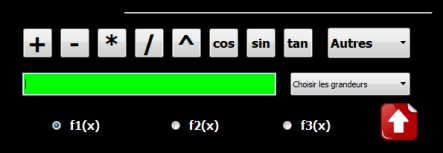
Renseigner la zone verte soit en tapant directement la formule désirée soit en sélectionnant les opérateurs et les grandeurs disponibles.
Si une formule est incomplète ou fausse, la zone devient rouge. Une coche verte apparaît quand la fonction est assignée (automatiquement).
En sortant du menu  , les formules sont automatiquement mémorisée et les fonctions assignées sont disponibles pour un tracé.
Les labels des grandeurs mesurées sont disponibles dans le menu  .
.
Les labels sont ceux spécifiés lors de la définition de l'interface.
Attention :
Il n'est actuellement pas possible de mettre plus d'une dérivation ou intégration dans une opération. Par contre il est possible de calculer la dérivation de n'importe quelle fonction.
Conseil :
L'opération de dérivation correspond au calcul du taux d'accroissement Δy/Δt. Le pas de temps utilisé est en général très petit (de l'ordre de la milliseconde égal au temps d'échantillonnage). Ceci peut produire du bruit numérique sur des données mesurées qui ne fluctuent pas trop.
Pour adapter le pas de temps et pouvoir avoir ainsi une mesure plus propre directement, il est possible de passer en argument le pas de temps souhaité : exemple derivation(data,0.1) correspondra au calcul pour chaque piquet de temps de Δdata/0.1. Si aucun argument n'est utilisé, le pas de temps d'échantillonnage par défaut est utilisé : exemple derivation(data).